 AeroSlavics
Инструкция по установке сборки
Выберите ваш лаунчер и следуйте пошаговой инструкции
Откройте системную папку Minecraft
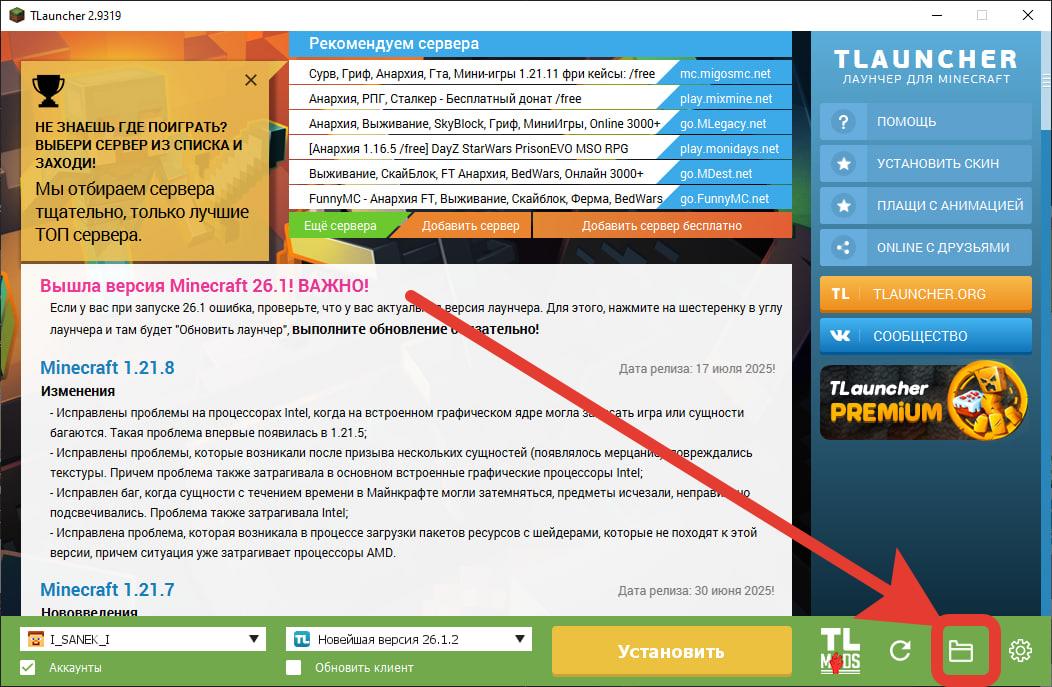
Запустите ваш TLauncher. В главном окне лаунчера найдите и нажмите кнопку с изображением папки. Обычно она находится в углу окна. Это действие откроет основную папку игры на вашем компьютере.
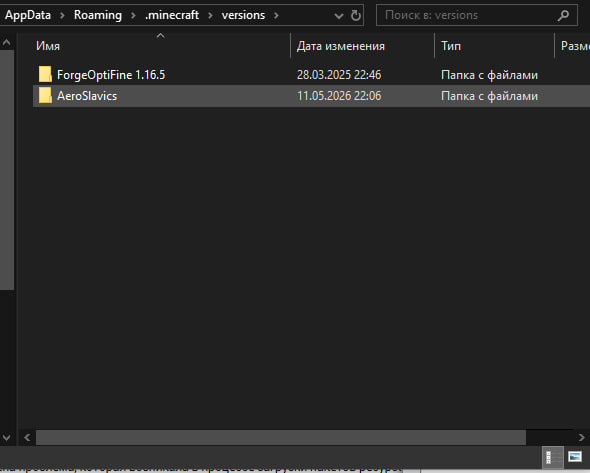
Перейдите в папку для версий
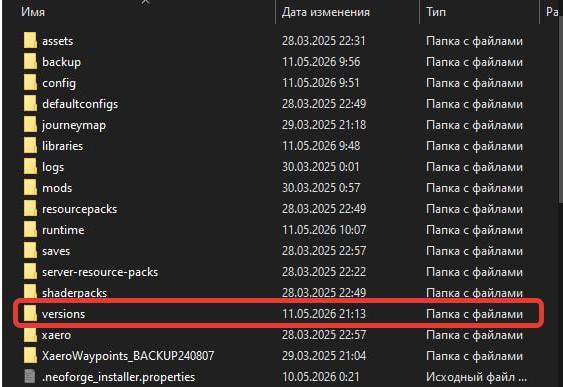
В открывшейся папке найдите каталог с названием versions и зайдите в него. Именно сюда помещается установленная нами сборка.
Распакуйте архив
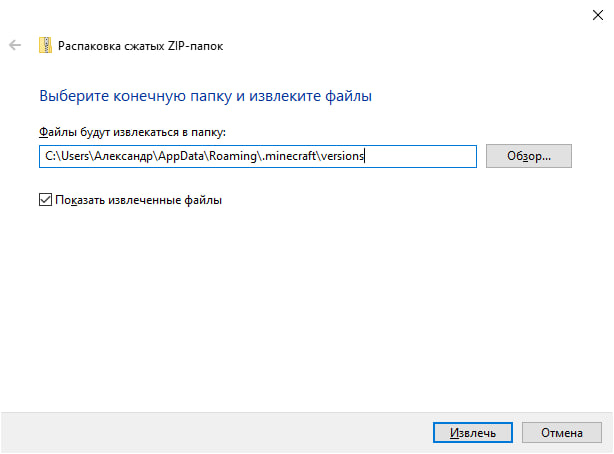
Вам нужно взять архив, который вы скачали и извлечь из него папку. Извлеченную папку необходимо переместить или скопировать прямо в открытую папку versions.
Полный путь: C:\Users\User\AppData\Roaming\.minecraft\versions
Проверьте результат
Проверьте, что папка с новой сборкой находится там. Это должна быть одна папка с названием нашей сборки.
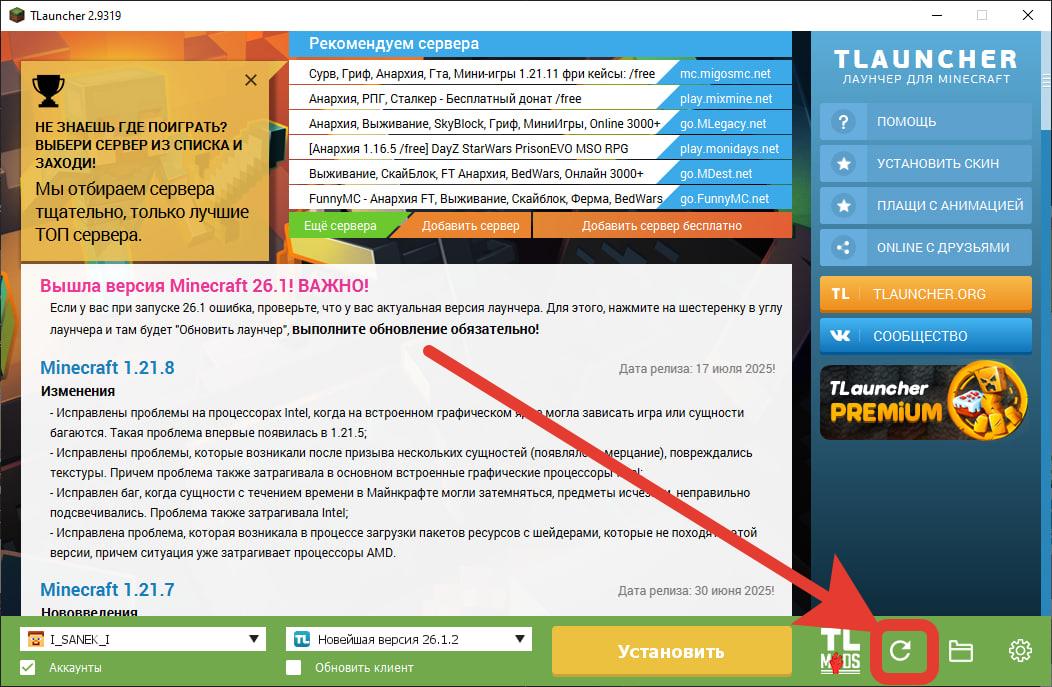
Обновите список версий в лаунчере
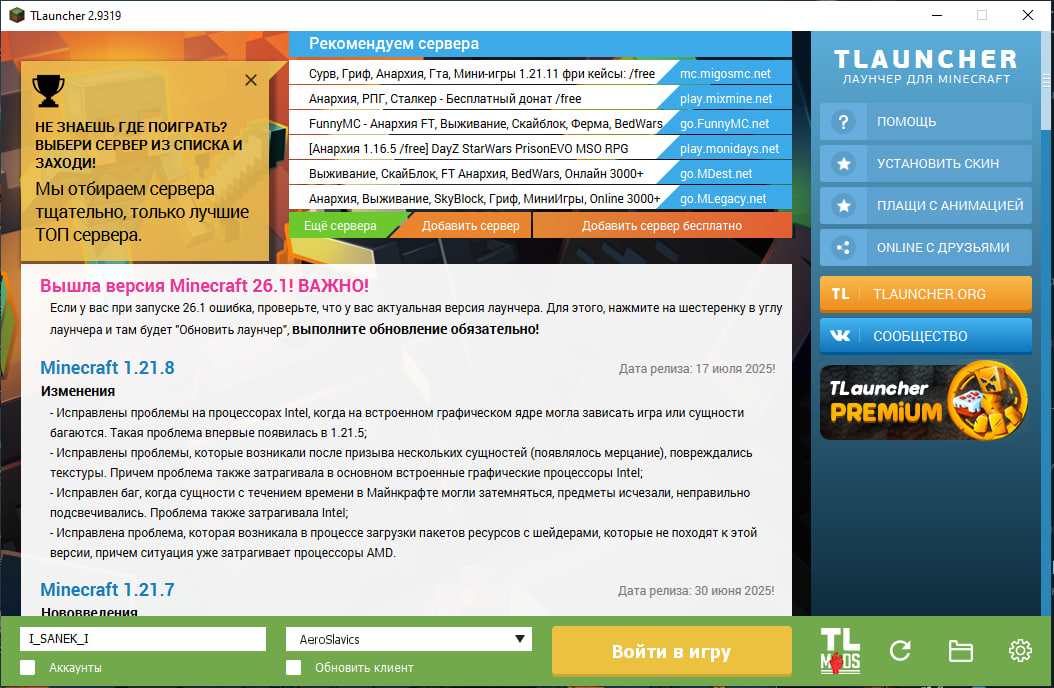
Вернитесь в окно вашего TLauncher. Поищите в лаунчере кнопку "Обновить". Если лаунчер был открыт всё это время, он мог не увидеть новую папку автоматически. В случае если это не помогло попробуйте просто закрыть его и запустить заново.
В открывшемся списке найдите версию с названием установленной сборки и выберите ее. Всё готово!
Откройте системную папку Minecraft
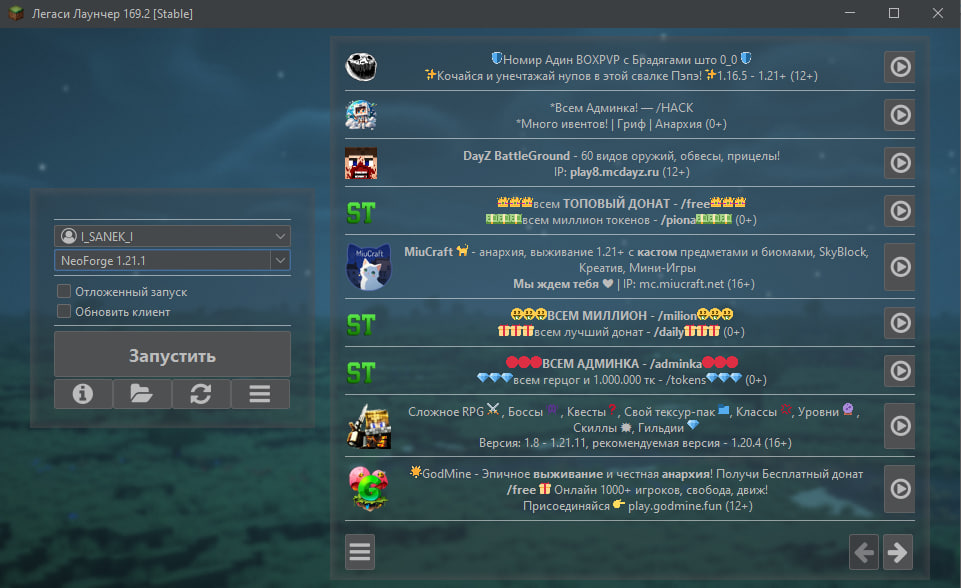
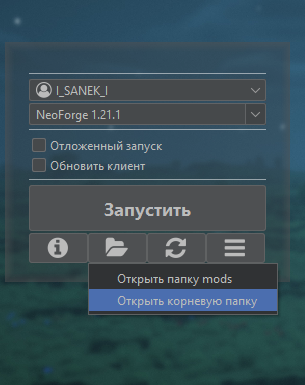
Запустите ваш Legacy Launcher. В главном окне лаунчера найдите и нажмите кнопку с изображением папки. Обычно она находится слева под кнопкой "Запустить".
После нажатия появится небольшое меню, где вам надо будет выбрать "Открыть корневую папку" после чего вы попадёте в папку игры на вашем компьютере.
Скопируйте файлы сборки в папку игры
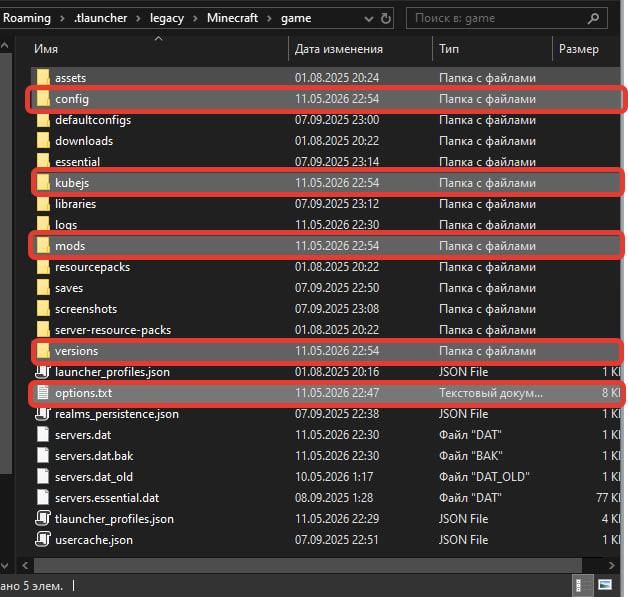
Возьмите скачанный архив со сборкой. Откройте этот архив. Внутри вы увидите несколько папок и, возможно, файл.
Обычно это: config, kubejs, mods, versions, options.txt.
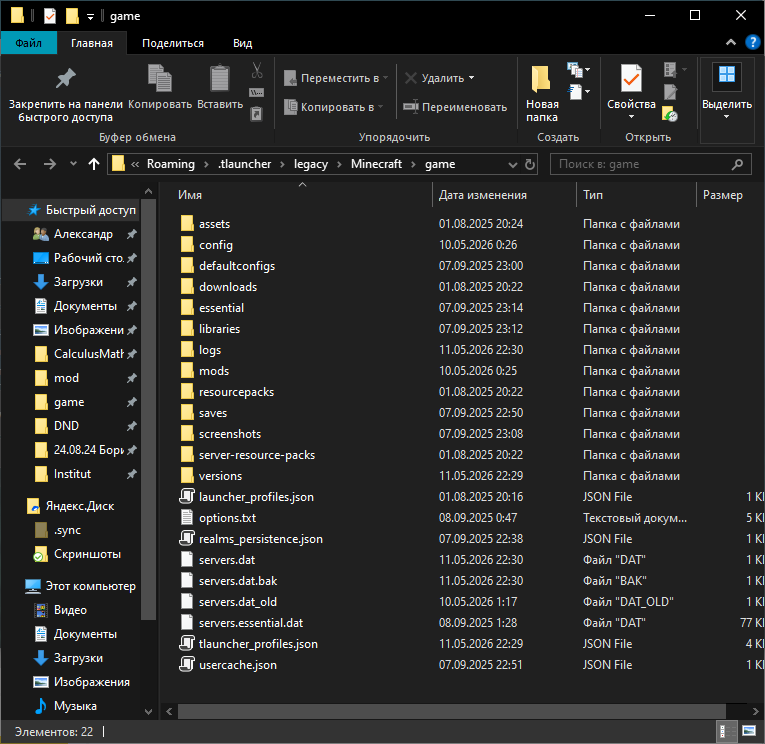
Всё содержимое архива извлеките или распакуйте прямо в открытую папку игры. В моём случае это путь:
C:\Users\User\AppData\Roaming\.tlauncher\legacy\Minecraft\gameВажно! Если в процессе распаковки появится окно с вопросом о замене уже существующих файлов, спокойно нажмите кнопку «Заменить все». Это необходимо для корректной работы сборки.
Обратите особое внимание на папку mods внутри папки игры. Перед установкой сборки эта папка должна быть пустой. Если там были какие-то старые моды, их нужно удалить, иначе игра может не запуститься или работать с ошибками.
Обновите список версий в лаунчере
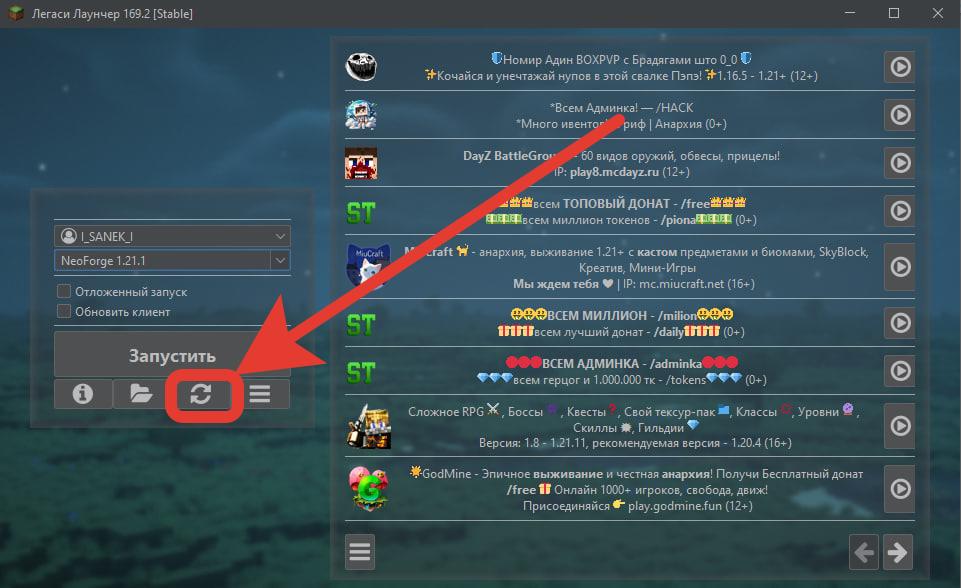
Вернитесь в окно Legacy Launcher. Лаунчеру нужно показать, что появилась новая версия игры. Для этого нажмите кнопку «Обновить» в лаунчере. Она также располагается под кнопкой «Запустить». Если найти такую кнопку не получается, просто закройте лаунчер и запустите его заново.
Выберите сборку и играйте
Теперь нажмите на список доступных версий. В развернувшемся списке найдите название нашей сборки (AeroSlavics) и выберите его.
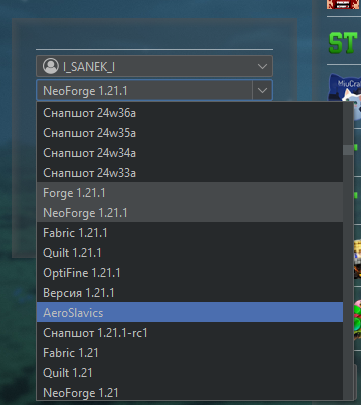
Готово! Теперь нажимайте кнопку «Запустить» и заходите в игру. Приятной игры!
Скачайте файл сборки
Убедитесь, что вы скачали файл сборки в специальном формате для Modrinth. Этот файл имеет расширение .mrpack в конце своего названия.
Откройте настройки лаунчера
Запустите ваш Modrinth Launcher. В главном окне программы найдите и нажмите кнопку настроек. Она обычно выглядит как значок шестерёнки.
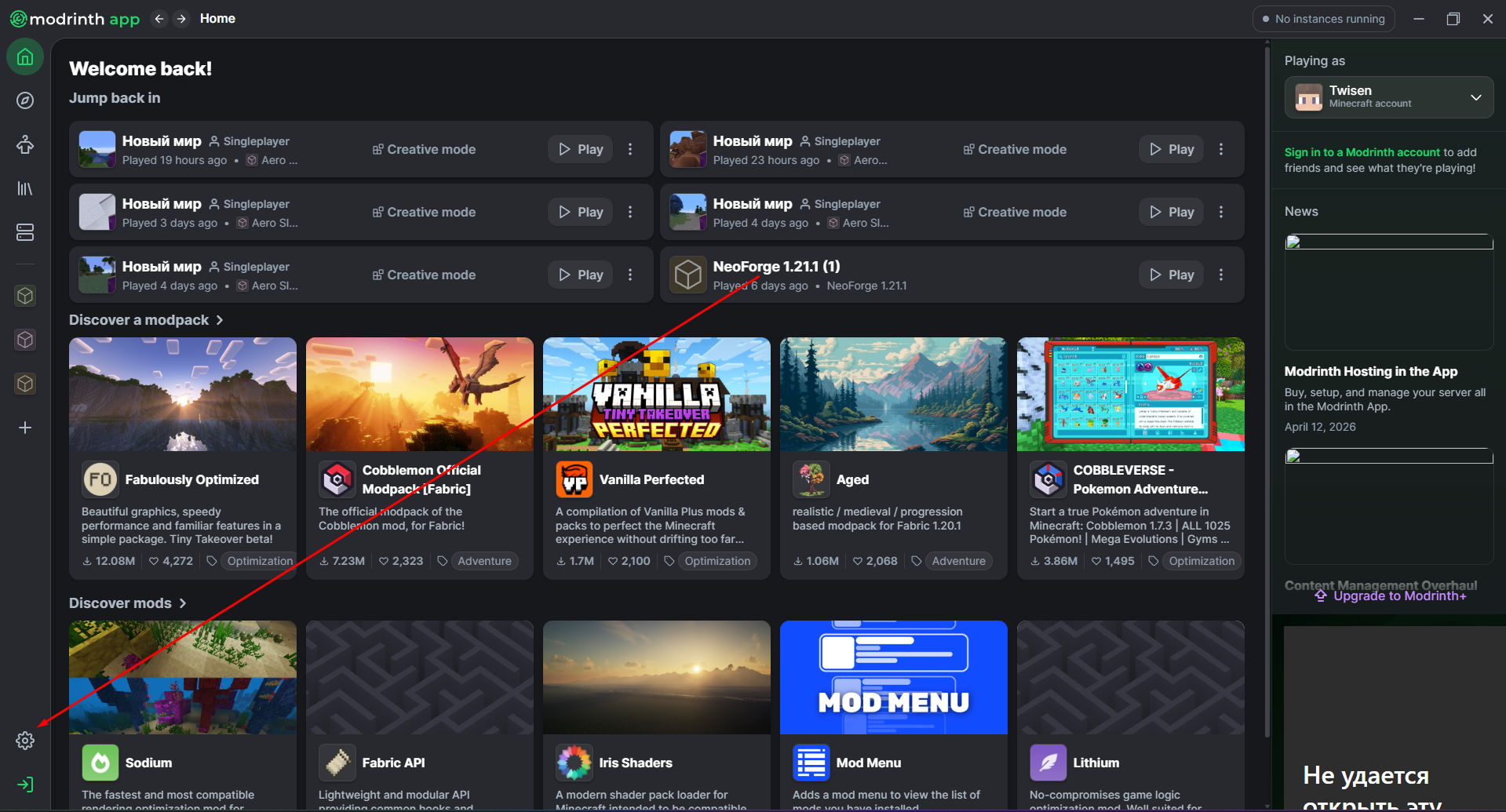
Скопируйте директорию
В открывшемся окне настроек перейдите во вкладку, которая называется Resource management или похожим образом. Найдите там строчку с путём к директории. Выделите этот путь мышкой, нажмите правую кнопку и выберите «Копировать». Это адрес папки Modrinth на вашем компьютере.
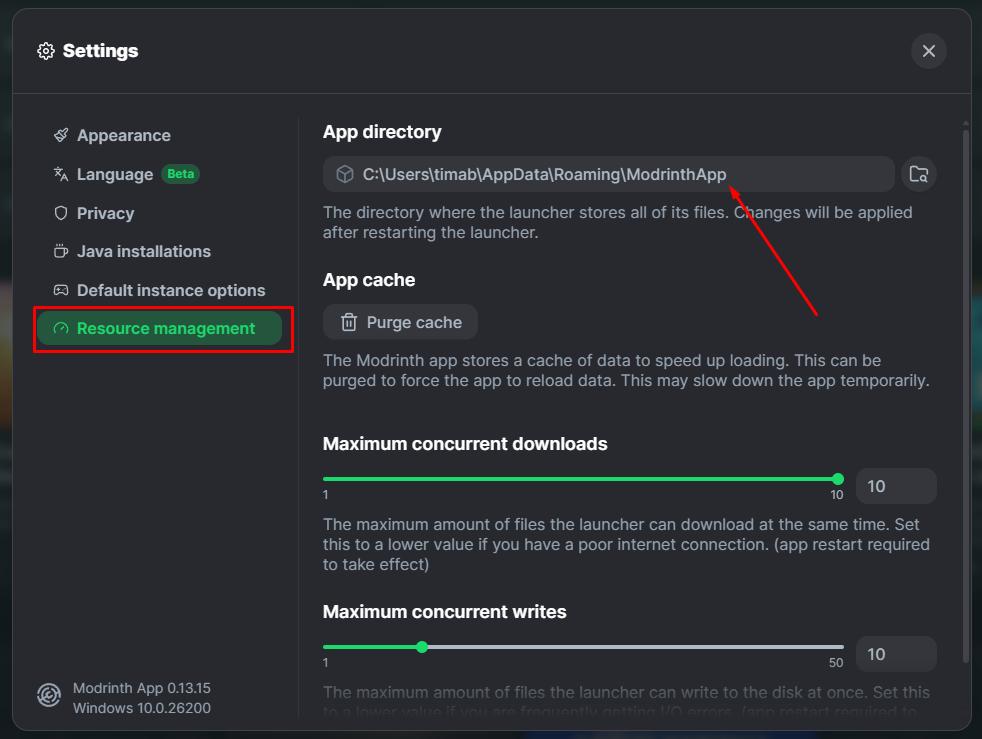
Копирование NeoForge
Откройте проводник на вашем компьютере. Вставьте скопированный путь C:\Users\User\AppData\Roaming\ModrinthApp в адресную строку проводника и нажмите клавишу Enter на клавиатуре.
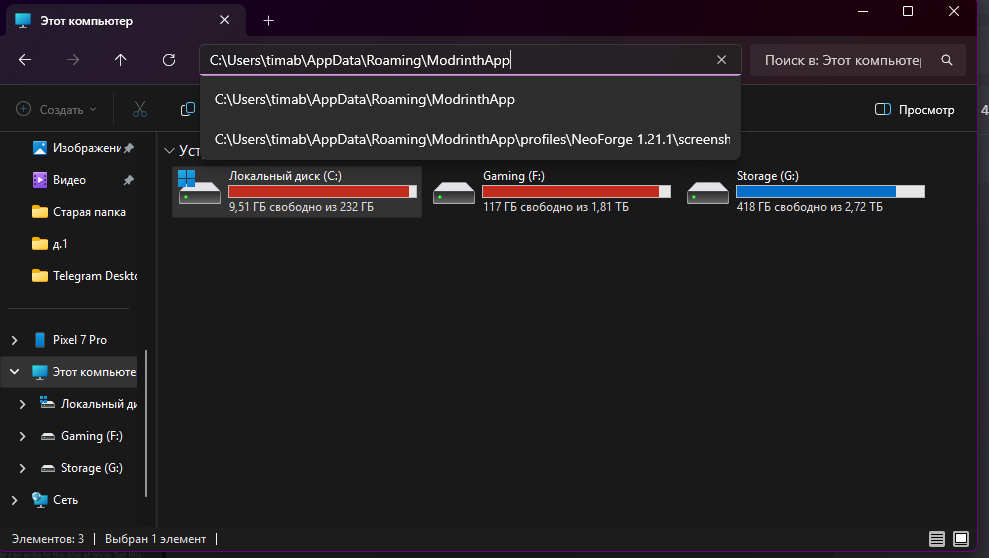
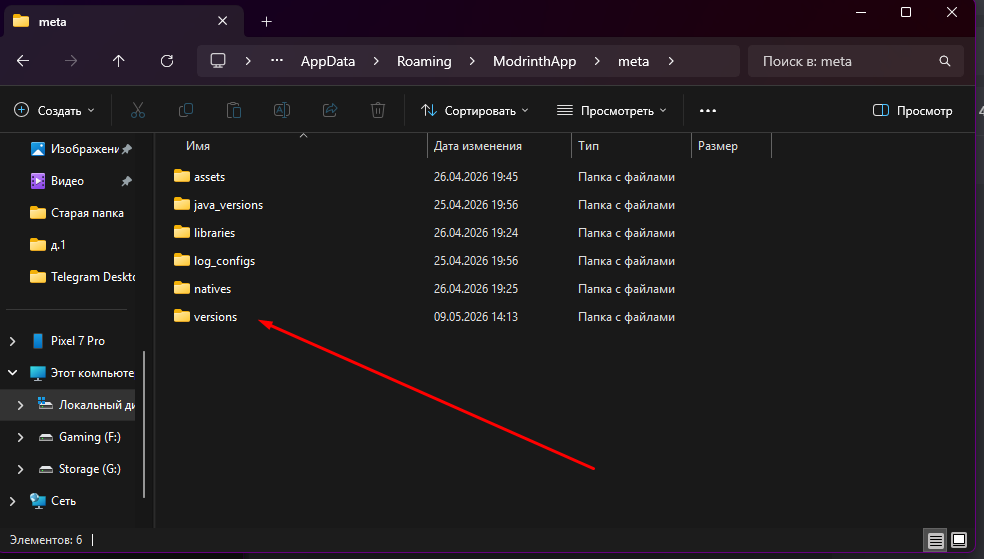
Вы попадёте в папку Modrinth. Найдите здесь папку с названием meta и откройте её двойным нажатием мыши.
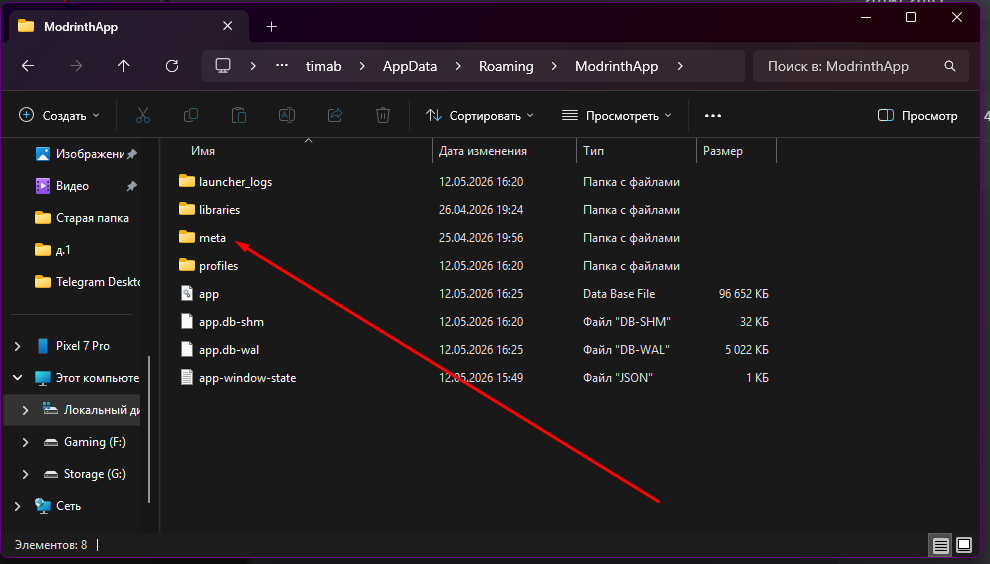
Откройте папку meta, затем найдите и откройте папку versions. Сюда нужно скопировать папку NeoForge.
Установите сборку
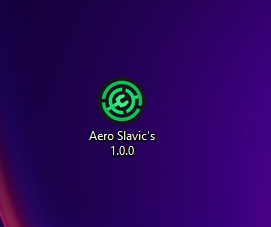
Теперь найдите скачанный ранее файл с расширением .mrpack. Нажмите на него два раза левой кнопкой мыши. Система автоматически откроет лаунчер Modrinth и начнёт процесс установки. На экране появится окно подтверждения.
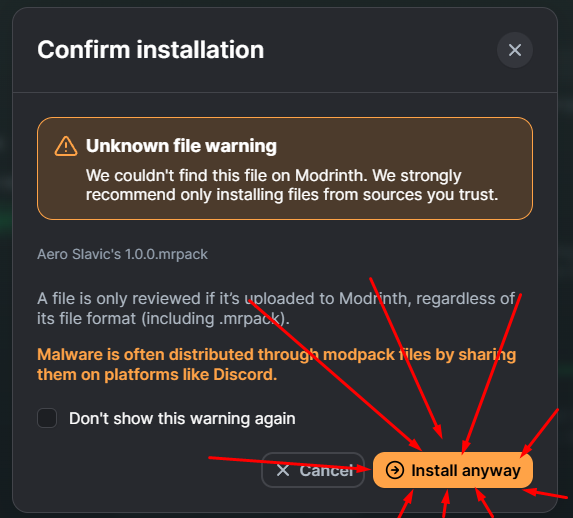
Подтвердите установку
В появившемся окне подтвердите, что вы хотите установить данную сборку. Нажмите кнопку согласия. Начнётся автоматическая загрузка всех необходимых файлов. Дождитесь завершения этого процесса.
После того как установка полностью закончится, сборка появится в основном списке лаунчера. Нажмите на неё чтобы выбрать. Теперь нажимайте кнопку запуска и заходите в игру. Приятной игры!
Установите NeoForge
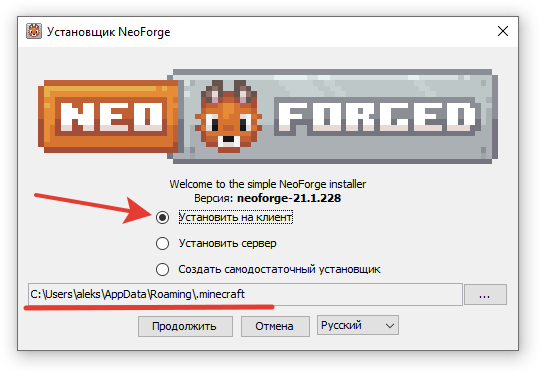
Запустите установщик NeoForge версии 21.1.228 или 21.1.227. В окне установщика выберите вариант «Клиент». Путь для установки по умолчанию:
C:\Users\User\AppData\Roaming\.minecraft
Если вы устанавливали Minecraft в другое место, укажите свой путь. Нажмите кнопку установки и дождитесь завершения.
Создайте версию Minecraft
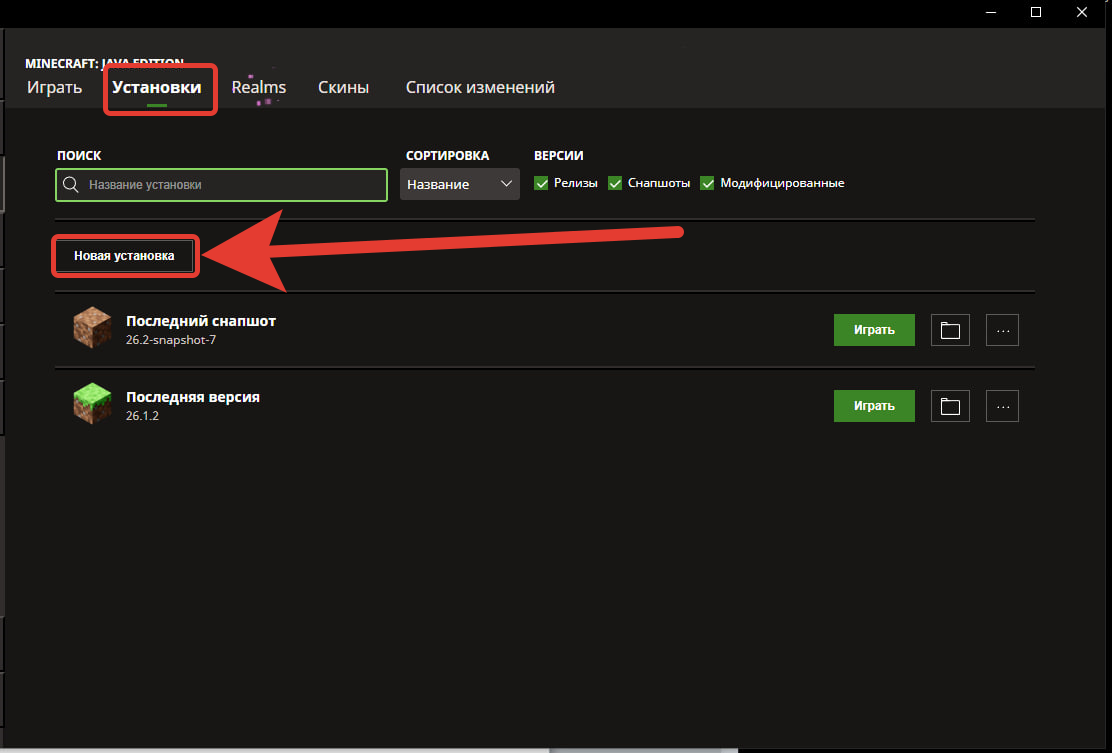
Запустите лаунчер Mojang. Если лаунчер уже был открыт во время установки NeoForge, закройте его и откройте заново. В главном окне лаунчера перейдите в раздел «Установки». Нажмите кнопку «Новая установка».
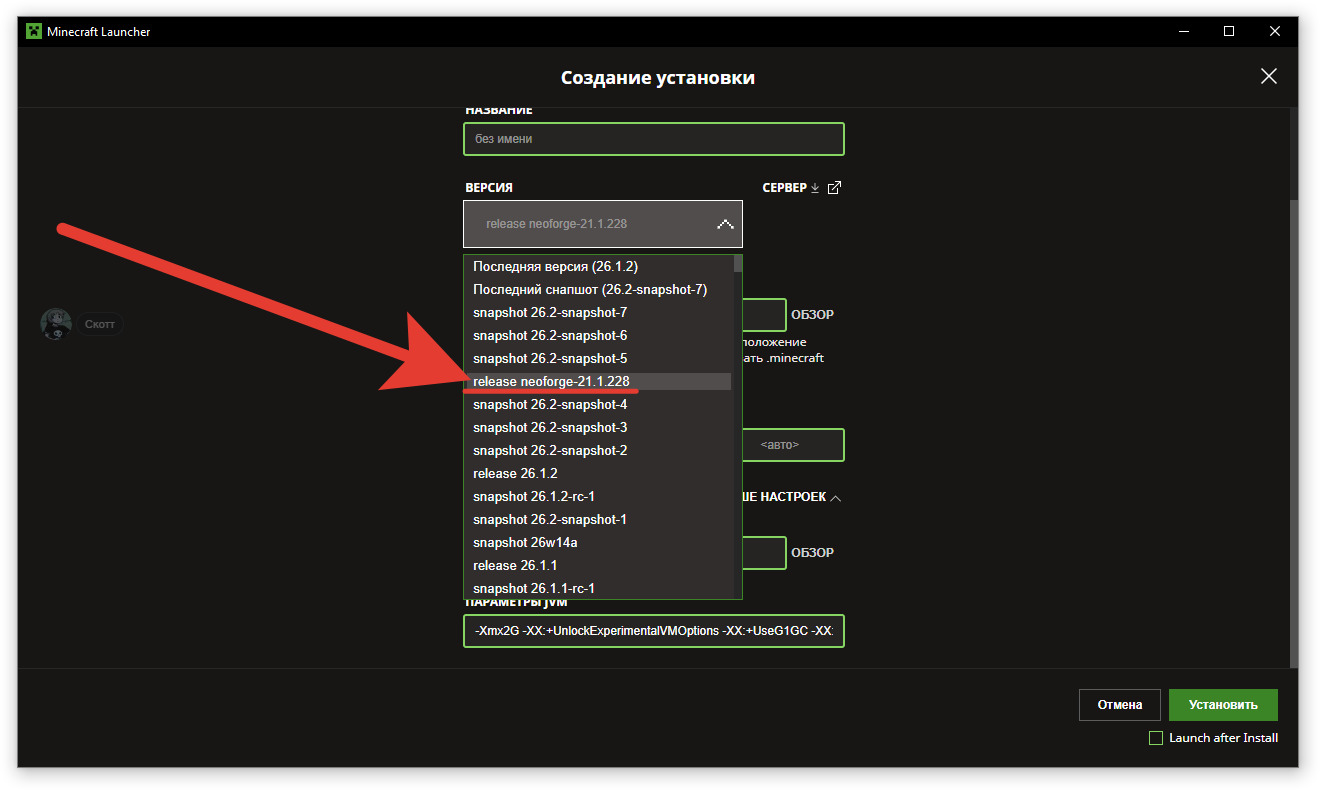
В открывшемся окне найдите выпадающий список версий и выберите в нём пункт release neoforge-21.1.228.
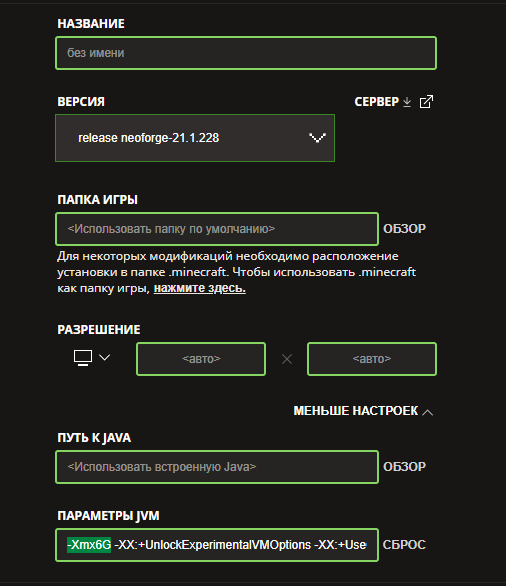
Укажите удобное для вас название. При необходимости выберите разрешение экрана и папку. Затем нажмите «Больше настроек» и в строке аргументов JVM найдите запись -Xmx2G. Замените цифру 2 на 5 или больше (в зависимости от объёма вашей оперативной памяти). Нажмите «Создать» для сохранения.
Установите сборку
Вернитесь в раздел «Установки» лаунчера. Нажмите на любую из установок и найдите кнопку с изображением папки. Это откроет корневую папку Minecraft.
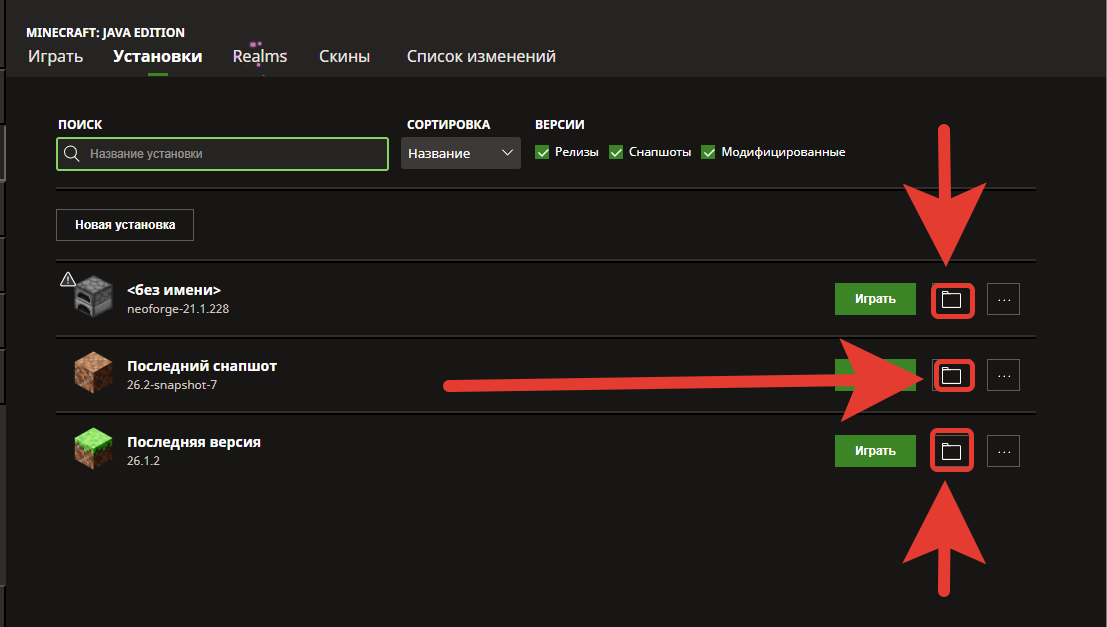
Возьмите скачанный архив со сборкой и распакуйте его содержимое прямо в открытую папку. Содержимое архива — это папки mods, config, kubejs и возможно другие файлы. При распаковке соглашайтесь на замену всех файлов.
После завершения копирования файлов установка окончена. Запустите созданную версию и играйте!
Дополнительные ресурсы
Резервные установщики и файлы для ручной настройки
NeoForge Installer 21.1.228
Официальный .exe установщик для ручной установки в любую директорию Minecraft.

NeoForge Modrinth 21.1.227
Альтернативная версия NeoForge для Modrinth. Используйте, если 21.1.228 не работает.
NeoForge Modrinth 21.1.228
Основная версия для Modrinth App. Полностью совместима с инструкцией выше.
Сборка (моды + конфиги)
Чистый архив с папками mods, config и kubejs для ручной распаковки.
Часто задаваемые вопросы (FAQ)
Ответы на самые распространённые вопросы по установке и запуску
Скорее всего, установлена не та версия NeoForge, которая нужна для сборки. Проверьте:
• Для стабильной работы нашей сборки необходимо использовать NeoForge 1.21.1.228.
• Убедитесь, что вы установили сборку поверх чистой версии Minecraft (без других модов).
• Проверьте, что папка mods в корне игры пустая перед установкой сборки (или в ней только наши моды).
• Посмотрите инструкцию для вашего лаунчера выше — возможно, вы пропустили шаг с обновлением списка версий.
Если проблема остаётся — обратитесь в поддержку в Discord, приложив файл latest.log из папки logs.
Скорее всего, у вас действует региональная ситуёвина на CDN-серверы Modrinth. В этом случае смотрите подробную инструкцию для Modrinth выше на этой странице — там описан ручной способ установки сборки с копированием NeoForge в системную папку лаунчера.
Также попробуйте:
• Использовать *** для обхода ситуёвины
• Скачать сборку через другой лаунчер (TL или Legacy)
• Обратиться в Discord за помощью
Технические моды требуют ресурсов. Попробуйте следующее:
• Выделите игре больше оперативной памяти (6-8 ГБ и более).
• Уменьшите настройки графики и отключите анимацию порталов и частицы в настройках Minecraft.
• Закройте фоновые программы (браузер, Discord, стриминг).
• Найдите работу и купите новый комп
Если ничего не помогает — ваш компьютер может быть слишком слабым для тяжёлых модов. Попробуйте поиграть на минимальных настройках.
Нужна помощь? Мы здесь!
Если вы столкнулись с проблемой, которая не описана в FAQ, или вам нужна индивидуальная помощь — напишите нам.